





A tela de ordens de serviço é a principal tela para o cliente ficar informado sobre todas as operações que o fornecedor atua. Essa tela mostra uma lista de todas as ordens de serviço.
Para conhecer como utilizar essa tela, veja a figura abaixo:
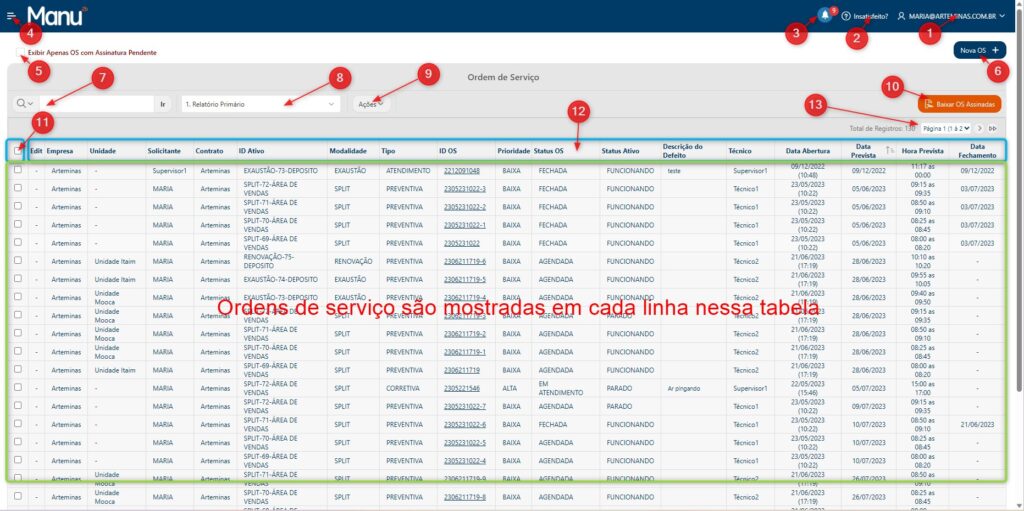
- Clicando no nome do usuário, o solicitante terá acesso a opção de trocar a senha e efetuar logout do sistema.
- Ao clicar no nome “Insatisfeito?”, o solicitante tem a opção de abrir uma ocorrência de insatisfação com relação ao atendimento do fornecedor. Essa solicitação irá para o supervisor administrador da plataforma.
- Ao clicar na sineta, o solicitante terá acesso às notificações do sistema. O número em vermelho sinaliza a quantidade de notificações restantes.
- Menu principal onde o solicitante tem acesso a essa tela de ordem de serviços, a agenda e as notificações.
- Ao marcar esse checkbox, serão exibidas apenas as O.S. que foram fechadas pelos técnicos mas ainda não foram assinadas pelo solicitante.
- Ao clicar no botão nova OS , é possível abrir uma nova OS conforme será orientado em seguida.
- O campo de lupa (busca) permite procurar qualquer termo em qualquer linha e coluna da tabela. Ao digitar o termo de pesquisa e clicar em “ir”, o sistema irá criar um filtro que contém o termo digitado na linha.
- Esse menu dá acesso aos relatórios salvos do sistema e privados.
- O botão Ações abre um menu onde é possível ter várias ações sobre a tabela como salvar novos relatórios, fazer download da tabela em excel, além de operações diretas de filtro, ordenação, etc.
- Ao clicar no botão Baixar OS Assinadas o solicitante terá acesso a uma tela com as OS finalizadas e assinadas por ambas as partes. Essas OS poderão ser selecionadas em massa e então o solicitante poderá fazer o download de um arquivo zipado/comprimido com todas as OS selecionadas, e se desejar, poderá salvar onde desejar independente da plataforma. Sugerirmos salvar um arquivo zipado por mês ou semana a depender do volume de OS.
- Esse checkbox sinaliza a possibilidade de escolher todas as OS mostradas na página ao mesmo tempo. Veja que vc pode setar o numero de linhas por página clicando no botão Ações .
- O cabeçalho da tabela é composto por várias colunas que podem ou não ser exibidas. Ao clicar no cabeçalho da coluna é possível ordenar a coluna em ordem crescente ou decrescente, filtrar, esconder a coluna ou fazer uma quebra de controle, conhecida como agrupamento por item.
Veja abaixo um vídeo explicando em detalhes as operações: